
谷歌浏览器网页加载缓慢的终极解决指南
目录导读
- 前言:为何你的谷歌浏览器突然变“龟速”?
- 第一步:基础排查——从网络和硬件开始
- 第二步:浏览器内部大扫除——缓存、扩展与设置
- 第三步:高级优化与系统级调整
- 第四步:终极手段——重置与重装
- 常见问题解答(FAQ)
前言:为何你的谷歌浏览器突然变“龟速”?
作为全球最流行的网页浏览器,谷歌浏览器以其速度、简洁性和强大的扩展生态著称,许多用户在日常使用中,都曾遭遇过网页加载缓慢、滚动卡顿、甚至无响应的困扰,这不仅影响工作效率,更让人倍感烦躁。
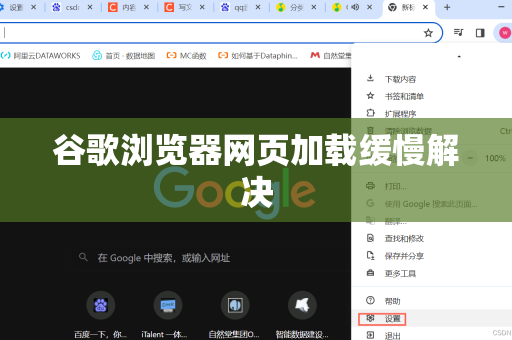
网页加载缓慢并非单一原因所致,它通常是一个“信号链”问题的最终体现,可能的原因错综复杂,从你自身的网络连接、电脑硬件,到浏览器累积的“垃圾”、有问题的扩展程序,再到操作系统设置,任何一个环节出问题都可能导致体验下降,本文将遵循从简到繁、由外至内的逻辑,为你提供一套系统性的排查与解决方案,帮助你让谷歌浏览器重焕疾速。
第一步:基础排查——从网络和硬件开始
在深入浏览器设置之前,请先排除外部因素。
- 检查网络连接:这是最常见的罪魁祸首,尝试刷新网页、重启路由器,使用其他设备(如手机)连接同一Wi-Fi,测试速度是否正常,可以访问
speedtest.net等测速网站,确认带宽和延迟是否达标。 - 关闭占用带宽的程序:视频会议软件、云盘同步、后台更新(如Windows Update、Steam)或P2P下载软件会极大占用网络带宽,暂时关闭它们,看看浏览器速度是否改善。
- 检查硬件资源:按下
Shift+Esc键,打开谷歌浏览器内置的任务管理器,查看CPU、内存和网络占用情况,如果某个标签页或扩展程序占用资源异常高,可以在这里直接结束它,检查电脑整体的CPU和内存使用率(通过Windows任务管理器或macOS活动监视器),确保不是因系统整体负载过高导致。
第二步:浏览器内部大扫除——缓存、扩展与设置
如果网络和硬件无虞,问题很可能出在浏览器本身。
- 清理浏览数据(缓存、Cookie):长期累积的缓存文件虽能加速访问已看过的网站,但一旦过多或损坏,反而会拖慢加载,进入 设置 > 隐私和安全 > 清除浏览数据,选择时间范围(如“过去24小时”或“所有时间”),勾选“缓存的图片和文件”、“Cookie及其他网站数据”,然后清除。注意:清除Cookie会导致你退出大部分网站。
- 管理扩展程序:扩展是功能利器,也是性能杀手,进入 设置 > 扩展程序,逐一禁用非必需或可疑的扩展,每禁用一个后测试网页加载速度。广告拦截器、脚本管理器、一键收藏类扩展常是怀疑对象,找到元凶后,考虑更新它或寻找替代品。
- 更新谷歌浏览器:确保你使用的是最新版本,点击浏览器右上角三个点 > 帮助 > 关于Google Chrome,浏览器会自动检查并安装更新,新版本通常包含性能优化和安全补丁。
- 调整硬件加速设置:此功能旨在利用GPU加速渲染网页,但可能与某些显卡驱动不兼容,导致卡顿,进入 设置 > 系统,切换“使用硬件加速模式(如果可用)”的开关状态,然后重启浏览器,测试哪种状态下更流畅。
第三步:高级优化与系统级调整
完成上述步骤后若仍有问题,可以尝试以下进阶方法。
- 修复DNS问题:DNS解析慢会直接导致打开网页的初始等待时间变长,可以尝试将DNS服务器更改为公共DNS,如Google的
8.8.8和8.4.4,或Cloudflare的1.1.1,在网络连接属性中修改。 - 禁用预测加载功能:此功能虽旨在预加载页面以提升速度,但可能因预加载过多内容而占用资源,在 设置 > 隐私和安全 > Cookie及其他网站数据 中,关闭“预加载页面以实现更快速的浏览和搜索”。
- 重置TCP/IP协议栈:在网络命令行中,可以尝试输入
netsh int ip reset(Windows)等命令来重置网络协议,有时能解决深层的网络连接问题。 - 检查后台应用与安全软件:某些安全软件(如防火墙、杀毒软件)的网页扫描功能可能严重拖慢浏览速度,尝试暂时禁用其浏览器保护功能,或将其添加到信任列表。
第四步:终极手段——重置与重装
如果所有方法都无效,考虑将浏览器恢复至默认状态。
- 重置谷歌浏览器设置:这会将设置恢复为原始默认状态,但会保留你的书签、历史记录和保存的密码,进入 设置 > 重置设置 > 将设置恢复为原始默认值,这是一个安全且高效的终极软件修复方案。
- 彻底卸载并重装:作为最后的手段,从控制面板彻底卸载谷歌浏览器,并手动删除其残留的用户数据文件夹(通常位于
C:\Users\[用户名]\AppData\Local\Google\Chrome),然后从官网重新下载安装。警告:此操作将清除所有本地数据,请确保书签等已通过谷歌账户同步。
常见问题解答(FAQ)
Q1:为什么只有某些特定网站加载慢,而其他网站很快? A: 这极有可能是该网站服务器自身的问题(如服务器过载、距离过远),或你的网络连接到该服务器路径不佳,也可能是该网站包含的某个特定脚本、广告或资源(如来自特定CDN的字体)加载失败,可以尝试使用浏览器的“无痕模式”访问,如果无痕模式下速度正常,则问题很可能出在你当前浏览器的某个扩展或缓存上。
Q2:如何判断是网络问题还是浏览器问题? A: 一个简单的交叉测试方法是:① 用同一台电脑上的其他浏览器(如Edge、Firefox)访问同一网站;② 用同一网络下的其他设备访问,如果所有浏览器和设备都慢,是网络问题;如果只有Chrome慢,是浏览器问题;如果只有这台电脑的所有浏览器都慢,则可能是系统或驱动程序问题。
Q3:内存占用高就一定会导致慢吗? A: 不一定,Chrome采用多进程架构,每个标签页、扩展独立进程,本身占用内存就较高,关键在于可用内存是否充足,如果内存使用率持续超过80%,系统开始频繁使用硬盘虚拟内存,速度就会急剧下降,此时应关闭不用的标签页或增加物理内存。
Q4:使用太多书签会影响速度吗? A: 通常不会直接影响网页加载速度,但如果你安装了需要扫描或管理书签的扩展程序,大量书签可能会影响该扩展的运行效率,间接产生影响。
解决谷歌浏览器网页加载缓慢的问题,是一个系统性的诊断过程,最佳的实践路径是从最简单的网络和硬件检查开始,逐步深入到浏览器的缓存清理、扩展管理,再到高级的网络设置和最终的软件重置,养成定期清理浏览器数据、审慎安装扩展、保持软件更新的良好习惯,能有效预防大多数性能问题,当遇到问题时,无痕模式是一个极佳的诊断工具,它能帮你快速判断问题是否源于你的个人配置或数据,通过以上步骤,你应能精准定位并解决困扰你的速度瓶颈,重新享受流畅、高效的网页浏览体验。
标签: 网页加载缓慢





